> For the complete documentation index, see [llms.txt](https://help.boomerang3.com/llms.txt). Markdown versions of documentation pages are available by appending `.md` to page URLs; this page is available as [Markdown](https://help.boomerang3.com/boomerang-3-instrukcja-obslugi-uzytkownika/dashboard/profile_settings_and_logout/ustaw-kod-pin.md).
# Ustaw kod PIN
Utwórz kod PIN i włącz logowanie za pomocą kodu PIN zamiast hasła.
Kod PIN może zastąpić hasło podczas podpisywania operacji.
PIN ma **4–6 cyfr**.
{% hint style="info" %}
Możliwość użycia PIN-u musi być włączona w grupie systemowej. Konfigurację wykonuje administrator.
{% endhint %}
### Ustaw PIN
{% stepper %}
{% step %}
### Otwórz ustawianie PIN-u
W profilu kliknij **„Ustaw kod PIN”**.
{% endstep %}
{% step %}
### Wprowadź PIN
Wpisz PIN dwa razy.
Kliknij **„Zapisz”**.
{% endstep %}
{% endstepper %}
### Włącz podpisywanie PIN-em
Samo ustawienie PIN-u nie wystarcza.
Aby podpisywać PIN-em:
1. Otwórz [Ustawienia profilu](/boomerang-3-instrukcja-obslugi-uzytkownika/dashboard/profile_settings_and_logout.md).
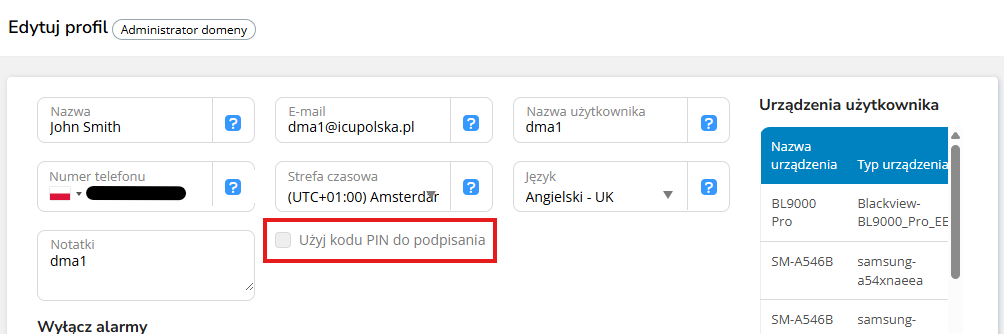
2. Zaznacz **„Użyj kodu PIN do podpisania”**.
3. Kliknij **„Zapisz”** i potwierdź zmianę podpisem.
Zobacz też: [Podpisz](/boomerang-3-instrukcja-obslugi-uzytkownika/common_elements/sign.md).
---
# Agent Instructions
This documentation is published with GitBook. GitBook is the documentation platform designed so that both humans and AI agents can read, navigate, and reason over technical content effectively. Learn more at gitbook.com.
## Querying This Documentation
If you need additional information that is not directly available in this page, you can query the documentation dynamically by asking a question.
Perform an HTTP GET request on the current page URL with the `ask` query parameter, and the optional `goal` query parameter:
```
GET https://help.boomerang3.com/boomerang-3-instrukcja-obslugi-uzytkownika/dashboard/profile_settings_and_logout/ustaw-kod-pin.md?ask=&goal=
```
`ask` is the immediate question: it should be specific, self-contained, and written in natural language.
`goal` is optional and describes the broader end goal you are ultimately trying to accomplish on behalf of the user. GitBook uses it to tailor the answer towards what is most useful for that goal.
The response will contain a direct answer to the question and relevant excerpts and sources from the documentation.
Use this mechanism when the answer is not explicitly present in the current page, you need clarification or additional context, or you want to retrieve related documentation sections.