> For the complete documentation index, see [llms.txt](https://help.boomerang3.com/llms.txt). Markdown versions of documentation pages are available by appending `.md` to page URLs; this page is available as [Markdown](https://help.boomerang3.com/boomerang-3-instrukcja-obslugi-uzytkownika/dashboard/object_view/szczegolowy-widok-obiektu/zakladka-wykres.md).
# Zakładka Wykres
Przeglądaj wykresy, powiększaj, nawiguj w czasie i wyświetlaj progi alarmowe.
Zakładka **„Wykres”** pokazuje wykresy pomiarów dla wybranych punktów.
### Wybór punktów i skale
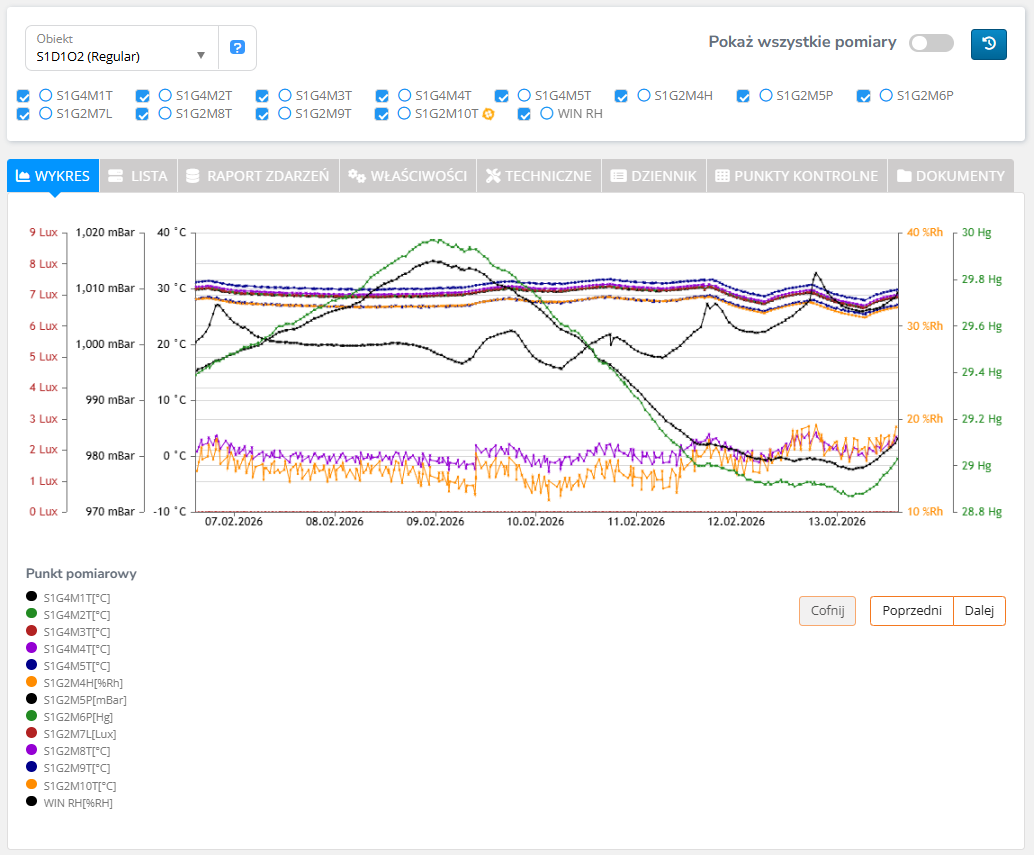
Jeśli wybierzesz wiele punktów pomiarowych, każdy wykres ma osobny kolor.
Kolory są widoczne w legendzie w dolnym rogu.
Jeśli punkty mają różne jednostki, system może pokazać do 5 skal.
Zobacz: [Wybór punktów pomiarowych](/boomerang-3-instrukcja-obslugi-uzytkownika/dashboard/object_view/szczegolowy-widok-obiektu/wybor-punktow-pomiarowych.md).
### Nawigacja i powiększanie
{% stepper %}
{% step %}
### Przesuń wykres
Kliknij **„Dalej”** lub **„Poprzedni”**, aby przesunąć wykres w czasie.
{% endstep %}
{% step %}
### Powiększ fragment
Kliknij i przeciągnij na wykresie, aby zaznaczyć obszar do powiększenia.
{% endstep %}
{% step %}
### Wróć do poprzedniego widoku
Kliknij pomarańczowy przycisk **„Cofnij”** w prawym dolnym rogu.
Zamkniesz powiększenie.
{% endstep %}
{% endstepper %}
### Szczegóły pojedynczego pomiaru
Najedź kursorem na wykres, aby zobaczyć szczegóły pomiaru.
### Progi alarmowe i ostrzegawcze
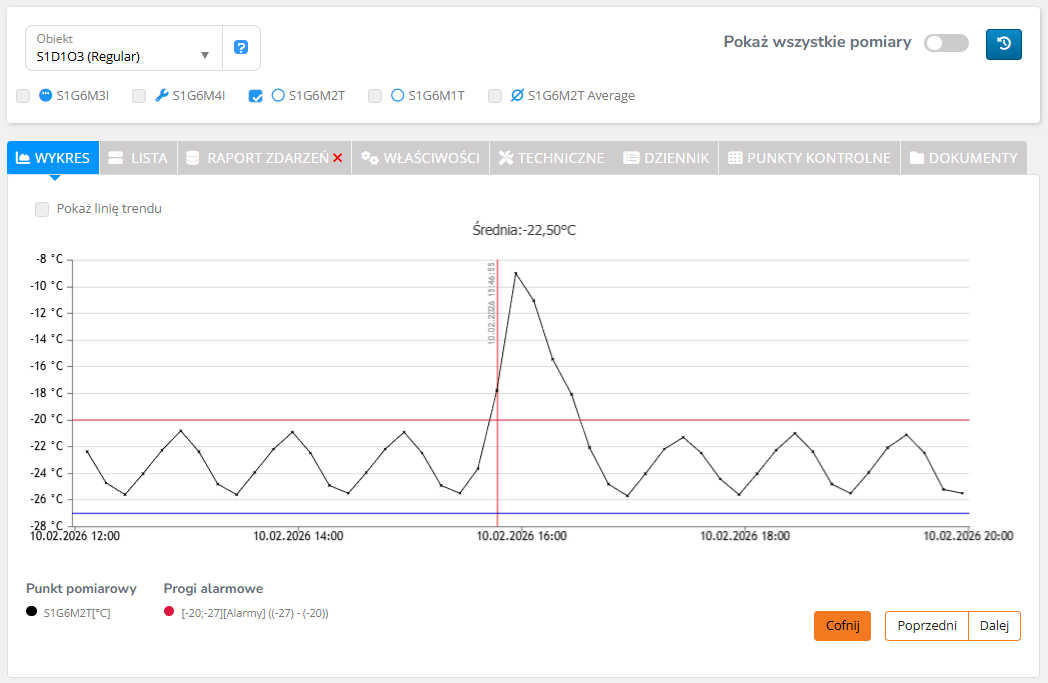
Progi są widoczne tylko, gdy wybrany jest **jeden** punkt z zdefiniowanymi progami.
* alarmy: linie czerwone i niebieskie,
* ostrzeżenia: linie żółte.
Najedź kursorem na linię progu, aby zobaczyć szczegóły.
### Średnia wartość
Dla pojedynczego punktu system pokazuje średnią wartość w górnej części wykresu.
### Pokaż wszystkie pomiary
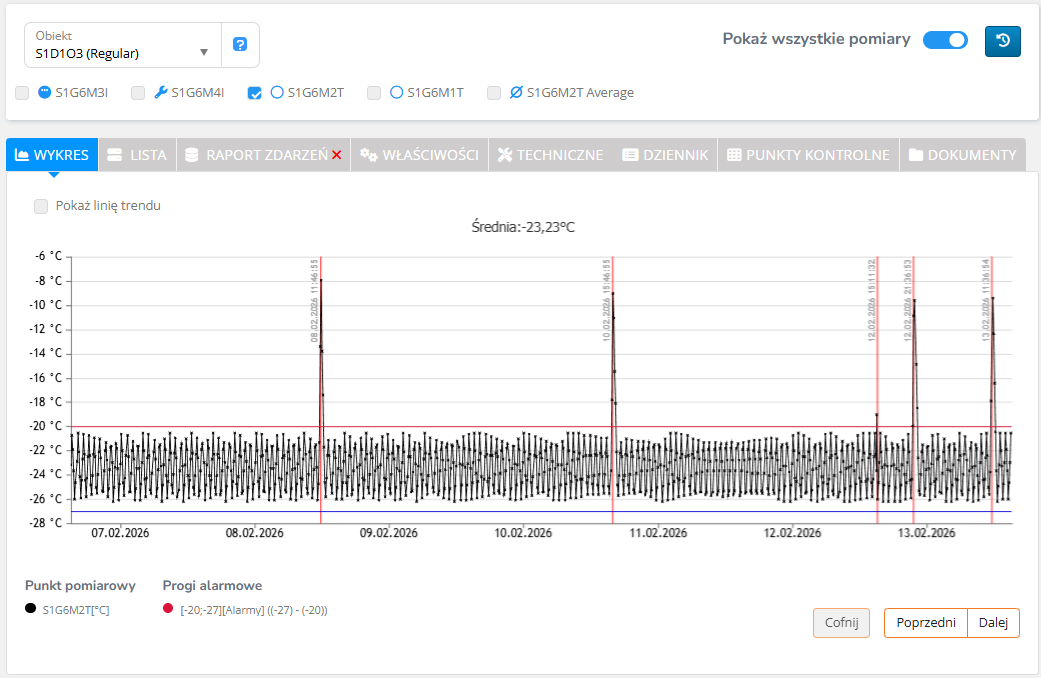
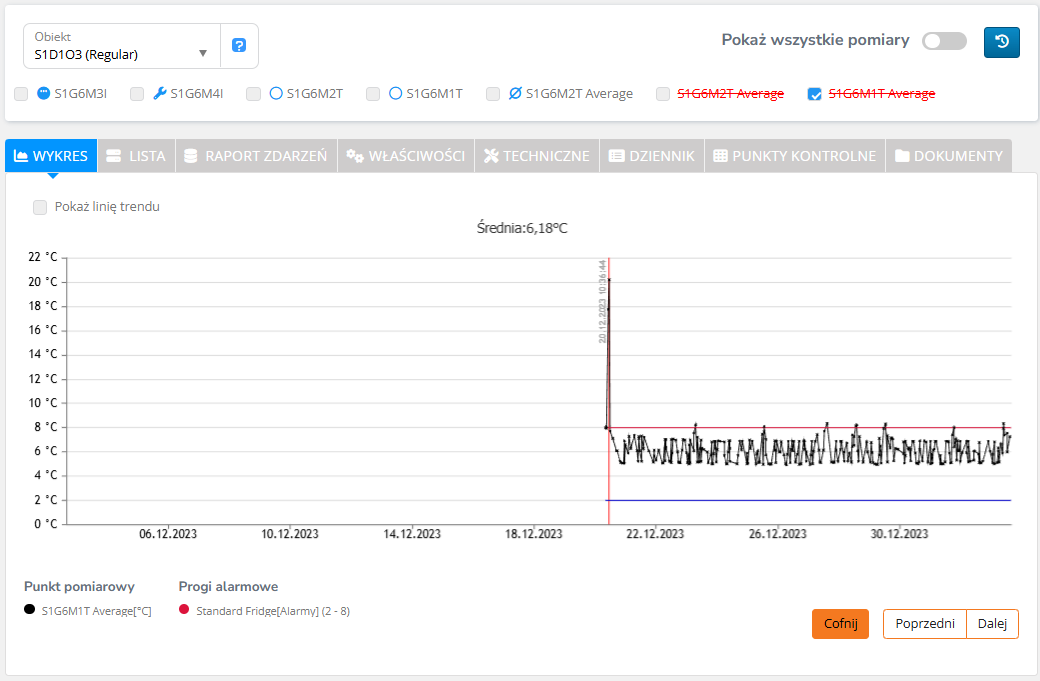
Jeśli odczytów jest dużo, wykres może agregować punkty.
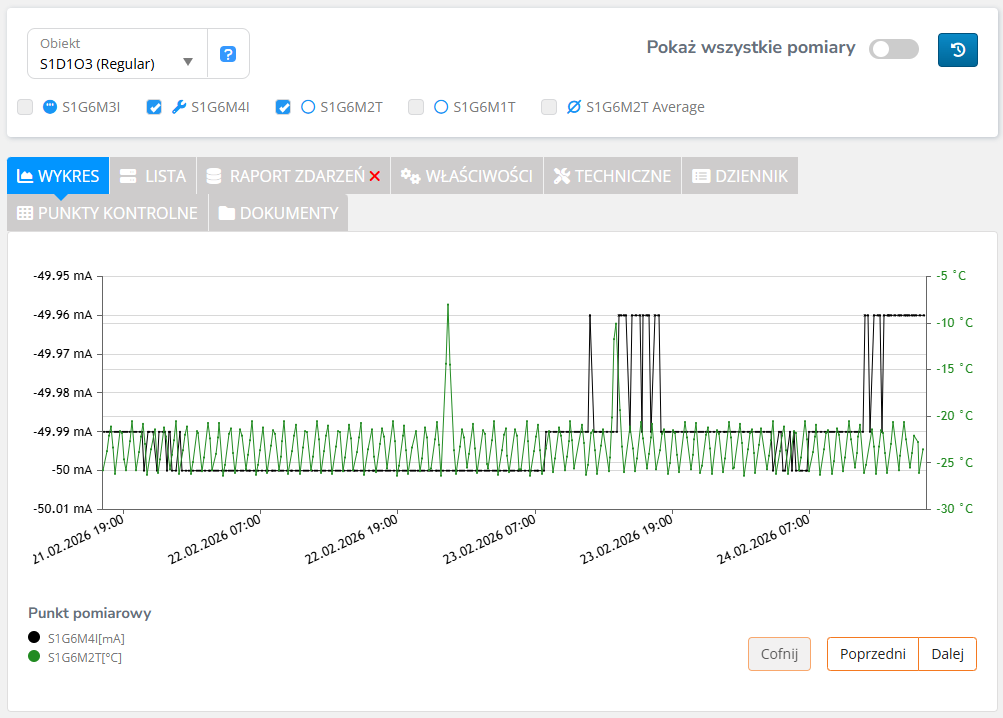
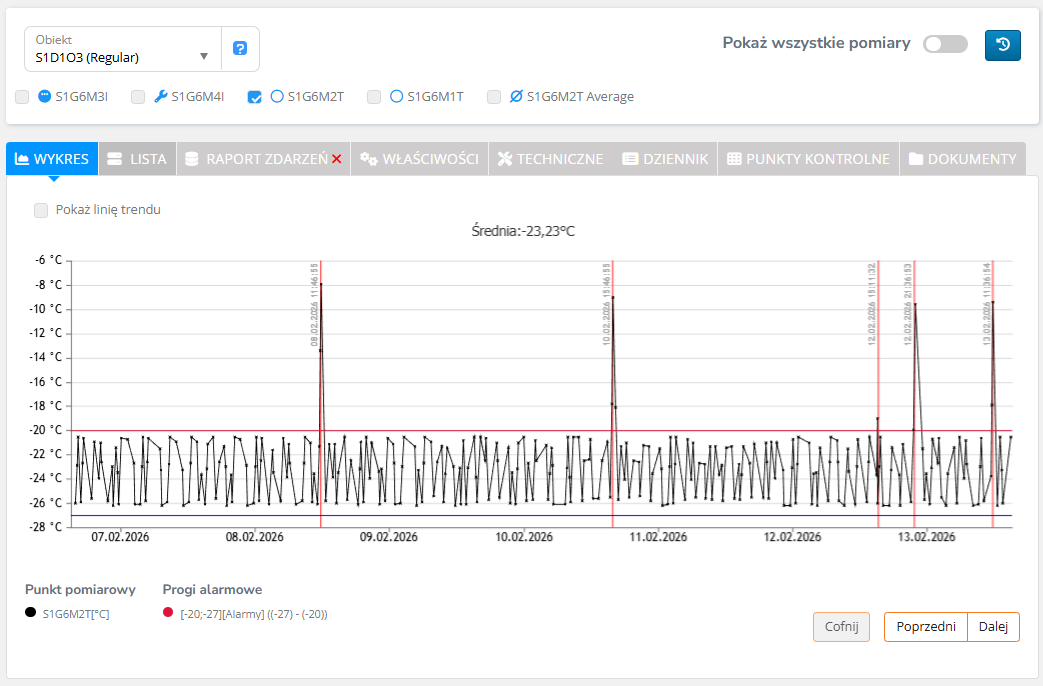
Włącz przełącznik **„Pokaż wszystkie pomiary”**, aby wyświetlić wszystkie odczyty.
{% columns %}
{% column %}
„Pokaż wszystkie pomiary” wyłączone
{% endcolumn %}
{% column %}
„Pokaż wszystkie pomiary” włączone
{% endcolumn %}
{% endcolumns %}
### Wykresy usuniętych punktów
Kliknij **„Pokaż usunięte punkty pomiarowe”**, aby wyświetlić listę punktów usuniętych z obiektu.
Kliknij **„Pokaż”**, aby wyświetlić wykres odczytów z ostatniego miesiąca aktywności punktu.
{% hint style="info" %}
Zmień zakres czasu, aby wrócić do najnowszych odczytów.
{% endhint %}
---
# Agent Instructions
This documentation is published with GitBook. GitBook is the documentation platform designed so that both humans and AI agents can read, navigate, and reason over technical content effectively. Learn more at gitbook.com.
## Querying This Documentation
If you need additional information that is not directly available in this page, you can query the documentation by asking a question.
Perform an HTTP GET request on the following URL with the `ask` and `goal` query parameters:
```
GET https://help.boomerang3.com/boomerang-3-instrukcja-obslugi-uzytkownika/dashboard/object_view/szczegolowy-widok-obiektu/zakladka-wykres.md?ask=&goal=
```
`ask` is the immediate question: it should be specific, self-contained, and written in natural language.
`goal` is what the user is ultimately trying to achieve, the reason they need the answer. Sharing it helps GitBook give you a better, more relevant answer. A goal is most helpful when it describes the outcome the user wants rather than restating the question. For example, with `ask=how do I create an API token`, a goal like `automate deployments from our CI pipeline` lets GitBook tailor the answer to that use case.
The response will contain a direct answer to the question and relevant excerpts and sources from the documentation.
Use this mechanism when the answer is not explicitly present in the current page, you need clarification or additional context, or you want to retrieve related documentation sections.