> For the complete documentation index, see [llms.txt](https://help.boomerang3.com/llms.txt). Markdown versions of documentation pages are available by appending `.md` to page URLs; this page is available as [Markdown](https://help.boomerang3.com/boomerang-3-instrukcja-obslugi-uzytkownika/dashboard/misje/obsluga-misji/przenies-misje.md).
# Przenieś misję
Możesz przenieść ukończoną misję z rzeczywistego PP misji do wirtualngo PP misji.
W systemie używa się rzeczywistych i wirtualnych punktów pomiarowych misji.
* **Rzeczywiste** punkty misji przechowują dane z czujników BTiny.
* **Wirtualne** punkty misji przechowują dane z Logger Card.
Możesz też przenieść misję z rzeczywistego punktu BTiny do wirtualnego PP misji.
### Po co przenosić misje
Przeniesienie bywa przydatne, gdy:
* chcesz stosować różne limity alarmowe dla różnych misji,
* chcesz porządkować misje w „kontenerach” (np. według progu alarmowego, produktu, przewoźnika, odbiorcy).
{% hint style="info" %}
Po przeniesieniu misji alarmy są generowane ponownie na podstawie progów w docelowym punkcie pomiarowym.
{% endhint %}
### Przenieś misję
{% stepper %}
{% step %}
### Otwórz widok misji
Przejdź do widoku obiektu misji.
{% endstep %}
{% step %}
### Wybierz misję
Wybierz misję z listy misji.
{% endstep %}
{% step %}
### Otwórz przenoszenie
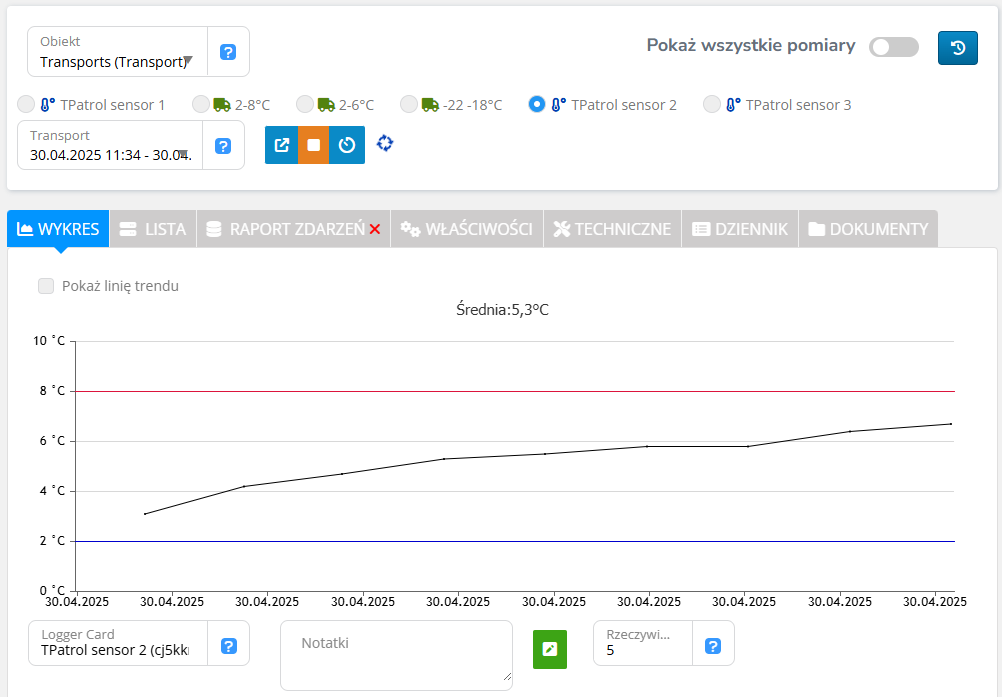
Kliknij ikonę **„Przenieś misję”** .
{% endstep %}
{% step %}
### Wybierz docelowy punkt
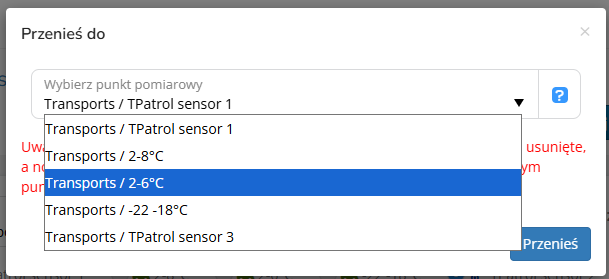
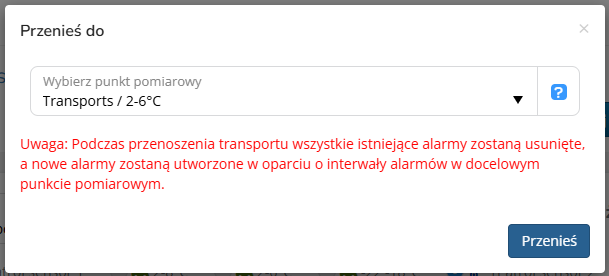
W formularzu **„Przenieś do”** wybierz docelowy punkt w polu **„Wybierz punkt pomiarowy”**.
{% endstep %}
{% step %}
### Przenieś i podpisz
Kliknij **„Przenieś i podpisz”**.
Misja pojawi się na liście misji docelowego punktu.
{% endstep %}
{% endstepper %}
### Co się zmienia po przeniesieniu
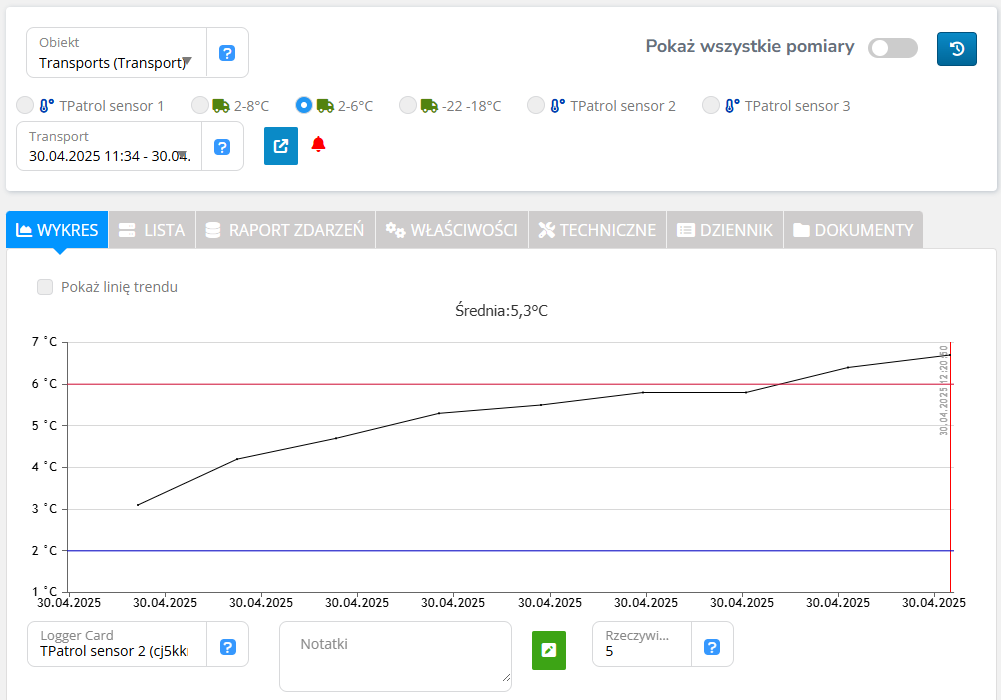
W pokazanym przykładzie, docelowy wirtualny MP `2-6°C` ma ustawione progi alarmowe wynoszące 2 i 6°C. Jego [Filtr alarmu](/boomerang-3-instrukcja-obslugi-uzytkownika/dashboard/alarms_and_warnings/filtr-alarmu.md) wynosi 1.
Po przeniesieniu misja ma aktywny alarm, wyzwolony przez ostatnią wartość misji. Była to druga wartość powyżej 6°C.
---
# Agent Instructions
This documentation is published with GitBook. GitBook is the documentation platform designed so that both humans and AI agents can read, navigate, and reason over technical content effectively. Learn more at gitbook.com.
## Querying This Documentation
If you need additional information that is not directly available in this page, you can query the documentation by asking a question.
Perform an HTTP GET request on the following URL with the `ask` and `goal` query parameters:
```
GET https://help.boomerang3.com/boomerang-3-instrukcja-obslugi-uzytkownika/dashboard/misje/obsluga-misji/przenies-misje.md?ask=&goal=
```
`ask` is the immediate question: it should be specific, self-contained, and written in natural language.
`goal` is what the user is ultimately trying to achieve, the reason they need the answer. Sharing it helps GitBook give you a better, more relevant answer. A goal is most helpful when it describes the outcome the user wants rather than restating the question. For example, with `ask=how do I create an API token`, a goal like `automate deployments from our CI pipeline` lets GitBook tailor the answer to that use case.
The response will contain a direct answer to the question and relevant excerpts and sources from the documentation.
Use this mechanism when the answer is not explicitly present in the current page, you need clarification or additional context, or you want to retrieve related documentation sections.
 .
{% endstep %}
{% step %}
### Wybierz docelowy punkt
W formularzu **„Przenieś do”** wybierz docelowy punkt w polu **„Wybierz punkt pomiarowy”**.
.
{% endstep %}
{% step %}
### Wybierz docelowy punkt
W formularzu **„Przenieś do”** wybierz docelowy punkt w polu **„Wybierz punkt pomiarowy”**.