> For the complete documentation index, see [llms.txt](https://help.boomerang3.com/llms.txt). Markdown versions of documentation pages are available by appending `.md` to page URLs; this page is available as [Markdown](https://help.boomerang3.com/boomerang-3-instrukcja-obslugi-uzytkownika/dashboard/control_points.md).
# Obsługa punktów kontrolnych
Jak sygnalizowane są punkty kontrolne, jak wygasają i jak są podpisywane.
Punkty kontrolne (PK) przypominają o zadaniach, które trzeba wykonać i potwierdzić podpisem.
PK są definiowane przez administratora. Każdy PK ma tytuł, opis, termin oraz regułę powtarzania.
### Gdzie widać punkty kontrolne
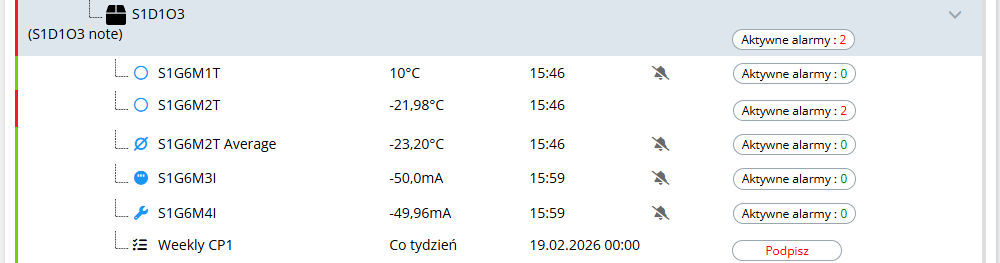
* Na pulpicie, przez przycisk **"Punkty kontrolne"** — zobacz: [Przycisk Punkty kontrolne](/boomerang-3-instrukcja-obslugi-uzytkownika/dashboard/dashboard_buttons/przycisk-punkty-kontrolne.md).
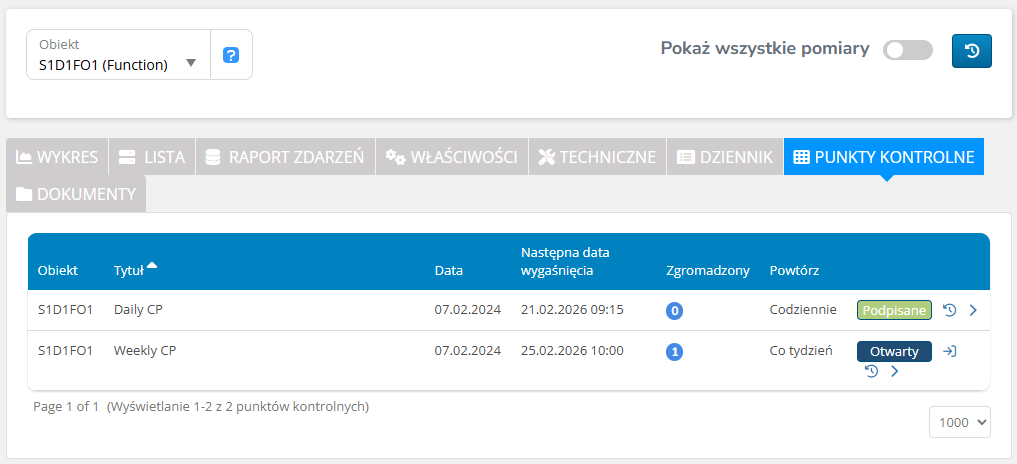
* W widoku obiektu, w zakładce **Punkty kontrolne** — zobacz: [Zakładka Punkty kontrolne](/boomerang-3-instrukcja-obslugi-uzytkownika/dashboard/object_view/szczegolowy-widok-obiektu/zakladka-punkty-kontrolne.md).
### Termin realizacji
Termin realizacji to czas, do którego punkt kontrolny powinien zostać podpisany.
Termin wynika z:
* daty i godziny startu,
* okresu powtarzania.
### Podpisywanie punktu kontrolnego
{% stepper %}
{% step %}
### Wykonaj zadanie
Wykonaj czynność opisaną w punkcie kontrolnym.
{% endstep %}
{% step %}
### Podpisz PK
Kliknij **„Podpisz”** przy punkcie kontrolnym.
Otworzy się okno podpisu. Możesz dodać komentarz.
Zobacz: [Podpisz](/boomerang-3-instrukcja-obslugi-uzytkownika/common_elements/sign.md).
{% endstep %}
{% step %}
### Sprawdź historię
Po podpisaniu PK przestaje być aktywny i znika z listy aktywnych.
Zdarzenie pojawi się w dzienniku obiektu jako wpis typu „Punkt kontrolny podpisany”.
Zobacz: [Zakładka Dziennik](/boomerang-3-instrukcja-obslugi-uzytkownika/dashboard/object_view/szczegolowy-widok-obiektu/zakladka-dziennik.md).
{% endstep %}
{% endstepper %}
### Zaległe kontrole (akumulacja)
CP może mieć włączoną opcję **„Akumuluj wygasłe kontrole”**.
Wtedy, gdy CP nie został podpisany na czas:
* zamiast przycisku **„Podpisz”** zobaczysz informację o liczbie zaległych kontroli,
* kliknięcie pozwoli podpisać zaległości.
### Automatyczne wygaśnięcie
Jeśli użytkownik nie podpisze PK przed upływem jego terminu, system może podpisać go automatycznie umieszczając komentarz **„Control Point Expired”**.
W takim przypadku PK może pojawić się ponownie z kolejnym terminem, jeśli jest cykliczny.
### Akcje w zakładce „Punkty kontrolne” obiektu
W obiekcie przejdź do zakładki **„Punkty kontrolne”**, aby wykonać dodatkowe akcje.
Ikony w tym widoku pokazują stan i dostępne akcje:
* **Otwarty** / **Podpisane** — stan punktu kontrolnego.
*  — podpisz.
*  — historia.
*  — szczegóły.
{% hint style="info" %}
Jeśli nie widzisz PK na pulpicie, może nie jest jeszcze aktywny albo nie masz do niego uprawnień.
{% endhint %}
---
# Agent Instructions
This documentation is published with GitBook. GitBook is the documentation platform designed so that both humans and AI agents can read, navigate, and reason over technical content effectively. Learn more at gitbook.com.
## Querying This Documentation
If you need additional information that is not directly available in this page, you can query the documentation dynamically by asking a question.
Perform an HTTP GET request on the current page URL with the `ask` query parameter, and the optional `goal` query parameter:
```
GET https://help.boomerang3.com/boomerang-3-instrukcja-obslugi-uzytkownika/dashboard/control_points.md?ask=&goal=
```
`ask` is the immediate question: it should be specific, self-contained, and written in natural language.
`goal` is optional and describes the broader end goal you are ultimately trying to accomplish on behalf of the user. GitBook uses it to tailor the answer towards what is most useful for that goal.
The response will contain a direct answer to the question and relevant excerpts and sources from the documentation.
Use this mechanism when the answer is not explicitly present in the current page, you need clarification or additional context, or you want to retrieve related documentation sections.