> For the complete documentation index, see [llms.txt](https://help.boomerang3.com/llms.txt). Markdown versions of documentation pages are available by appending `.md` to page URLs; this page is available as [Markdown](https://help.boomerang3.com/boomerang-3-anvandarmanual/dashboard/control_points.md).
# Hantering av kontrollpunkter
Hur kontrollpunkter visas, upphör att gälla och signeras.
Kontrollpunkter påminner användare om återkommande uppgifter.
En administratör konfigurerar varje kontrollpunkt med:
* titel och beskrivning
* första förfallodatum/tid
* upprepningsperiod
* valfritt slutdatum
### Kontrollpunkter på Dashboard
När en kontrollpunkt förfaller visas den på Dashboard.
Den visar en frekvensetikett (till exempel **Varje vecka**) och en förfallotid.
Aktiva kontrollpunkter på Dashboard
### Grundläggande termer
* **Utgångstid**: nästa deadline beräknad utifrån starttiden och upprepningsperioden.
* **Aktiv**: kontrollpunkten förfaller för närvarande och är synlig.
* **Signerad**: en användare har bekräftat att uppgiften är klar.
### Livscykel
{% stepper %}
{% step %}
### Inte aktiv (redan signerad)
Om kontrollpunkten signerades före sin utgångstid är den inte aktiv.
Den visas inte på Dashboard.
{% endstep %}
{% step %}
### Blir aktiv (förfaller)
När utgångstiden uppnås blir kontrollpunkten aktiv.
Den visas på Dashboard.
Nästa utgångstid visas som den nya deadline.
{% endstep %}
{% step %}
### Signera kontrollpunkten
* När du har slutfört uppgiften signerar du kontrollpunkten.
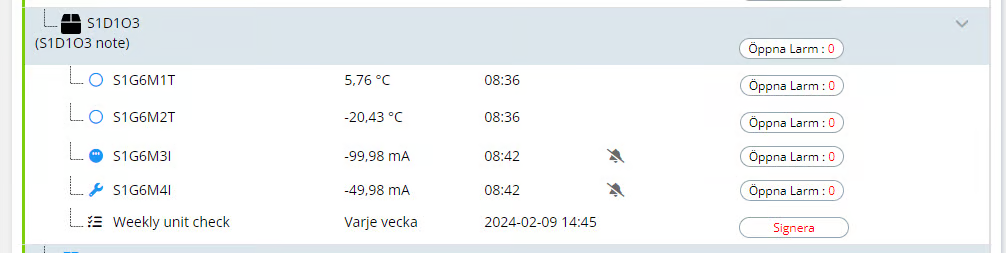
* Klicka på åtgärden **Signera** för att öppna signeringsformuläret.
* Lägg till en valfri kommentar.\
Signera åtgärden.
Signera en kontrollpunkt
Signering registreras i loggboken som **Kontrollpunkt signerad**.
Se [fliken Loggbok](/boomerang-3-anvandarmanual/dashboard/object_view/detaljerad-objektvy/fliken-loggbok.md).
{% endstep %}
{% step %}
### Ackumulera utgångna kontroller (valfritt)
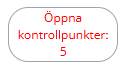
Om **Ackumulera utgångna kontroller** är aktiverat och en kontrollpunkt är försenad visar användargränssnittet antalet utgångna kontroller.
Räknare för utgångna checkar
Klicka på knappen för att signera de utgångna kontrollerna.
{% endstep %}
{% step %}
### Automatisk utgångssignering
Om en kontrollpunkt inte signeras före utgångstiden signerar systemet den automatiskt.
Loggboken registrerar **Kontrollpunkt utgången**.
Efter automatisk signering kan kontrollpunkten omedelbart visas igen med nästa utgångstid.
Kontrollpunkt efter automatiskt utgångsdatum
{% endstep %}
{% endstepper %}
### Kontrollpunkter i objektvyn
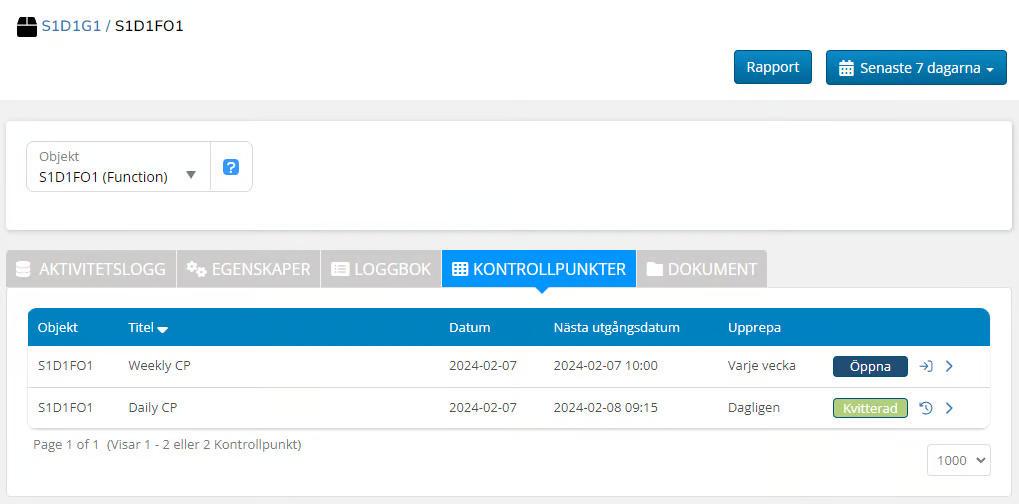
Öppna ett objekt och välj **fliken Kontrollpunkter**.
 
* **Öppna/Signerad** visar kontrollpunktens status.
* Använd ikonen **Signera**  för att signera.
* Använd **Historik**  för att se tidigare signeringer.
* Använd **Detaljer**  för att se konfiguration och beskrivning.
Se även: [Fliken Kontrollpunkter](/boomerang-3-anvandarmanual/dashboard/object_view/detaljerad-objektvy/fliken-kontrollpunkter.md).
 
---
# Agent Instructions
This documentation is published with GitBook. GitBook is the documentation platform designed so that both humans and AI agents can read, navigate, and reason over technical content effectively. Learn more at gitbook.com.
## Querying This Documentation
If you need additional information that is not directly available in this page, you can query the documentation dynamically by asking a question.
Perform an HTTP GET request on the current page URL with the `ask` query parameter, and the optional `goal` query parameter:
```
GET https://help.boomerang3.com/boomerang-3-anvandarmanual/dashboard/control_points.md?ask=&goal=
```
`ask` is the immediate question: it should be specific, self-contained, and written in natural language.
`goal` is optional and describes the broader end goal you are ultimately trying to accomplish on behalf of the user. GitBook uses it to tailor the answer towards what is most useful for that goal.
The response will contain a direct answer to the question and relevant excerpts and sources from the documentation.
Use this mechanism when the answer is not explicitly present in the current page, you need clarification or additional context, or you want to retrieve related documentation sections.

 för att öppna signeringsformuläret.
* Lägg till en valfri kommentar.\
Signera åtgärden.
för att öppna signeringsformuläret.
* Lägg till en valfri kommentar.\
Signera åtgärden.